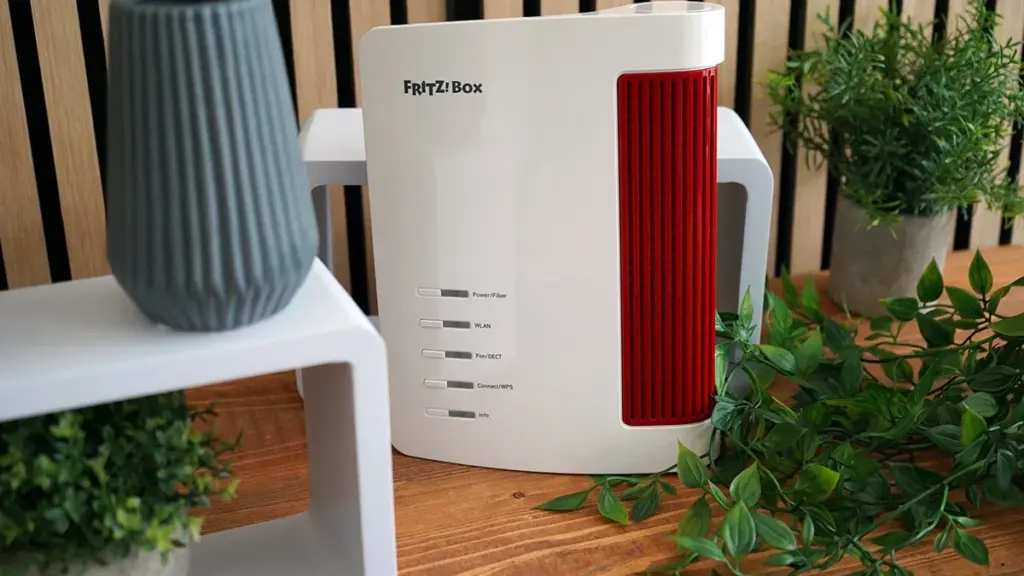
O mais importante em resumo
- Routers FritzBox com porta USB podem funcionar como armazenamento NAS na rede doméstica.
- Um SSD externo ligado à porta USB 3.1 oferece o melhor desempenho — consideravelmente mais rápido do que soluções HDD antigas.
- No menu do router, ative obrigatoriamente o Power Mode (USB 3.0/3.1) em vez do Green Mode, que é muito mais lento.
- As versões atuais do FritzOS utilizam o protocolo seguro SMBv3 — o vulnerável SMBv1 está desativado por padrão.
- Para acesso remoto, recomenda-se uma ligação VPN via WireGuard — segura e fácil de configurar.
- Dados importantes não devem ficar guardados apenas no NAS do router: não há proteção RAID nem cópia de segurança integrada.
O que tem a porta USB da sua FritzBox a ver com um NAS?
Tem uma FritzBox em casa e nunca percebeu bem para que serve a porta USB na parte de trás? A resposta é simples: ela transforma o seu router num verdadeiro servidor de armazenamento em rede — o chamado NAS (Network Attached Storage). Basta ligar uma pen USB ou um disco externo e todos os ficheiros ficam acessíveis a qualquer dispositivo da rede doméstica: PC, smartphone, Smart TV ou consola de jogos.
É uma solução extremamente prática para toda a família. Pode editar documentos no portátil, ver fotos de férias no tablet e reproduzir filmes em 4K diretamente na televisão — tudo sem precisar de um dispositivo NAS dedicado ou de um PC sempre ligado.
O que precisa para começar?
No fundo, são apenas três coisas: uma FritzBox com porta USB, um dispositivo de armazenamento adequado e alguns minutos para a configuração.
Em vez de uma simples pen USB ou de um disco rígido antigo (HDD), recomenda-se um SSD externo. É mais rápido, mais silencioso e mais fiável. Combinado com a porta USB 3.1 de alguns modelos modernos da FritzBox, consegue velocidades de transferência que permitem streaming em 4K sem qualquer interrupção.
Todos os modelos atuais da FritzBox com porta USB são adequados para esta função. O modelo FritzBox 5690 Pro destaca-se por reunir USB 3.1, Wi-Fi 7 e compatibilidade com DSL e fibra ótica. Quem procura uma opção mais económica encontra uma boa solução na FritzBox 7590 AX, com USB 3.0 e Wi-Fi 6.
Passo a passo: Configuração no menu do router
Assim que o armazenamento USB estiver ligado, toda a configuração é feita comodamente no browser:
- Abrir o menu do router: Introduza no browser o endereço http://fritz.box/ e inicie sessão com a sua palavra-passe da FritzBox.
- Ativar a função NAS: Navegue até Rede doméstica, USB/Armazenamento e Visão geral dos dispositivos. Certifique-se de que a opção Função de armazenamento (NAS) da FRITZ!Box ativa está selecionada. Aqui também pode ver qual o armazenamento ligado e quanto espaço ainda está disponível.
- Definir o modo USB para Power Mode: Clique no separador Definições USB. Em “Modo de poupança de energia USB”, selecione a opção Power Mode (USB 3.0/3.1). O Green Mode predefinido limita significativamente a velocidade — reduzindo-a ao nível do USB 2.0.
- Partilhar a unidade de rede: Mude para o separador Partilha na rede doméstica e ative Acesso através de unidade de rede (SMB). Assim poderá aceder ao armazenamento diretamente pelo Explorador do Windows ou pelo Finder do Mac.
Por que razão o Green Mode está ativado de fábrica? As portas USB 3.0 podem interferir com a rede Wi-Fi de 2,4 GHz. Como muitos dispositivos de casa inteligente utilizam precisamente esta banda, a Fritz opta por padrão pelo Green Mode — mais lento, mas sem interferências.
Escolher o sistema de ficheiros certo
Antes de ligar o armazenamento USB à FritzBox, este deve ser formatado no PC. A FritzBox não tem capacidade de formatação — tem de fazer isso previamente. Mas qual é o sistema de ficheiros mais adequado?
| Sistema de ficheiros | Compatibilidade | Características |
| exFAT (recomendado) | Windows, macOS, Linux | Padrão moderno, sem limite de 4 GB por ficheiro, funciona sem problemas em múltiplos sistemas |
| NTFS | Windows (nativo), macOS (apenas leitura) | Desde o FritzOS 8.0, significativamente mais rápido — boa opção para ambientes exclusivamente Windows |
| FAT32 | Universal | Desatualizado, máximo de 4 GB por ficheiro — não recomendado |
| ext2/3/4 | Linux | Apenas útil para utilizadores de Linux |
Como formatar no Windows
Clique com o botão direito do rato no menu Iniciar do Windows e selecione Gestão de discos. Clique com o botão direito na área não alocada do seu armazenamento USB (barra preta), depois em Novo volume simples e siga o assistente. Como sistema de ficheiros, escolha preferencialmente exFAT.
Criar utilizadores e definir permissões de acesso
Para que todos os membros do agregado familiar possam aceder ao armazenamento da FritzBox, cada pessoa precisa de uma conta de utilizador própria. O processo é rápido e tem a vantagem adicional de evitar que as crianças apaguem acidentalmente ficheiros importantes.
- Abrir a gestão de utilizadores: Navegue até Sistema e Utilizadores FRITZ!Box. Aqui pode ver todas as contas existentes.
- Editar ou criar um utilizador: Clique no ícone de lápis junto a uma conta existente ou crie uma nova. Introduza um nome individual e uma palavra-passe segura.
- Ativar permissão NAS: Em “Permissões”, a opção Acesso a conteúdos NAS tem de estar ativada. Só assim essa conta poderá aceder aos ficheiros.
- Partilhar pastas específicas (opcional): Clique em Definições individuais e Definir permissões de acesso para partilhar pastas específicas com determinados utilizadores. Desta forma, por exemplo, o seu filho só vê a pasta “Filmes” e não os seus documentos privados.
Autenticação de dois fatores (2FA)
Antes de alterar as permissões dos utilizadores, a FritzBox exige uma confirmação de segurança — seja pressionando um botão no router, seja através de um código gerado por uma aplicação de autenticação. Isto impede que pessoas não autorizadas alterem as configurações, mesmo que tenham acesso momentâneo ao seu browser.
Streaming de filmes e música: Configurar o servidor de media
A FritzBox analisa automaticamente os armazenamentos USB ligados à procura de vídeos, música e fotografias, disponibilizando-os como servidor de media DLNA. Smart TVs, consolas de jogos e sistemas de som reconhecem-no de imediato — sem palavra-passe e sem qualquer configuração adicional na televisão.
O servidor de media é ativado em Rede doméstica e Servidor de media. No separador “Definições”, pode escolher quais as unidades ligadas que pretende partilhar.
Atenção à privacidade
O servidor de media disponibiliza todos os ficheiros multimédia da unidade selecionada a todos os dispositivos da rede doméstica — sem qualquer proteção por palavra-passe. Se nesse mesmo armazenamento existirem conteúdos que não pretende partilhar com toda a família, mova-os para uma partição separada ou para um segundo dispositivo de armazenamento que não esteja ativo no servidor de media.
Qual a melhor aplicação para acesso DLNA?
Em smartphones e tablets, a aplicação gratuita VLC funciona muito bem — deteta o servidor de media da FritzBox automaticamente. Na Smart TV, basta procurar “Rede doméstica” ou “Dispositivos de media” na lista de fontes.
Segurança: Por que o SMBv1 é um risco — e por que não precisa de se preocupar
O protocolo de rede mais antigo, SMBv1, foi durante anos uma vulnerabilidade de segurança conhecida — o vírus WannaCry explorou exatamente esta falha. A boa notícia para os utilizadores da FritzBox: em todas as versões atuais do FritzOS, o SMBv1 está desativado por padrão. O router utiliza automaticamente o SMBv3, muito mais seguro.
Pode verificar isto em Rede doméstica, USB/Armazenamento e Partilha na rede doméstica. Aí não deve existir nenhuma opção de ativação do SMBv1 visível — ou deve permanecer desativada. Ative o SMBv1 apenas se for absolutamente necessário integrar dispositivos mais antigos, como o Windows XP ou impressoras de rede muito antigas. No entanto, tal não é recomendável por razões de segurança.
Aceder ao armazenamento da FritzBox a partir do exterior
Quer aceder aos seus documentos durante as férias ou aproveitar a sua coleção de filmes em casa estando fora? É possível — mas deve ser feito de forma segura. Uma partilha FTP sem proteção não é de todo uma boa ideia.
Método 1: VPN com WireGuard (recomendado)
Esta é a variante mais segura e moderna. O seu dispositivo estabelece um túnel encriptado até à FritzBox e comporta-se como se estivesse em casa na rede Wi-Fi. A configuração demora apenas alguns minutos:
- Configurar o MyFritz: Aceda a Internet e Conta MyFRITZ! e registe-se gratuitamente. O MyFritz garante que a sua FritzBox está sempre acessível através do mesmo endereço — mesmo que o seu fornecedor de internet altere o endereço IP diariamente.
- Criar uma ligação WireGuard: Navegue até Internet, Partilhas e VPN (WireGuard). Crie uma nova ligação. A FritzBox gera automaticamente um código QR.
- Ler o código QR: Abra a aplicação gratuita WireGuard no seu smartphone e leia o código QR — pronto. A partir deste momento, pode ativar a ligação VPN com um toque e aceder ao NAS exatamente como faria em casa.
Método 2: Portal web MyFritz (mais simples, menos flexível)
Sem necessidade de configurar uma VPN, pode aceder à interface da FritzBox e, consequentemente, à área NAS, através do endereço myfritz.net no browser. A ligação é encriptada por SSL. Requisito: a conta de utilizador utilizada precisa das permissões Acesso permitido também a partir da internet e Acesso a conteúdos NAS, configuráveis em Sistema, Utilizadores FRITZ!Box, clicando no ícone de lápis. Além disso, a FritzBox exige autenticação de dois fatores para o acesso remoto.
Dica de segurança para o acesso remoto
Crie uma conta de utilizador separada para o acesso remoto, com uma palavra-passe forte. Atribua-lhe apenas as permissões estritamente necessárias. Ative também o serviço Push em Sistema e Serviço Push, para que a FritzBox o notifique por e-mail sempre que alguém inicie sessão a partir do exterior.
FritzBox como NAS: Vantagens e desvantagens
Vantagens
- Não é necessário nenhum dispositivo adicional
- Consumo de energia muito reduzido
- Configuração simples em poucos minutos
- Servidor de media DLNA integrado
- Acesso remoto seguro via WireGuard
- Gestão de utilizadores detalhada
Desvantagens
- Sem RAID — sem proteção em caso de falha da unidade
- Sem cópia de segurança interna automática
- Desempenho limitado com muitos acessos simultâneos
- O servidor de media partilha sempre a unidade completa
Importante: Não se esqueça das cópias de segurança!
O NAS da FritzBox não tem sistema RAID. Se a pen USB ou o disco externo avariar, todos os dados ficam perdidos. Utilize o NAS do router preferencialmente para ficheiros multimédia e documentos menos críticos. Para fotografias, documentos importantes e cópias de segurança, aplique a regra 3-2-1: três cópias, em dois suportes diferentes, sendo uma guardada fora de casa — por exemplo, na cloud.
FritzBox como NAS: Conclusão
A função NAS da FritzBox é uma solução prática e económica para quem quer partilhar fotografias, música e filmes na rede doméstica ou aceder ocasionalmente a ficheiros a partir do exterior. A configuração é simples, e os padrões de segurança — com SMBv3 e VPN WireGuard — estão a um nível moderno. Quem, porém, precisar de um arquivo fiável para os seus dados mais importantes não pode dispensar um NAS dedicado com função RAID — ou deve complementar o NAS do router com, pelo menos, uma cópia de segurança na cloud.